
気になる人を「お気に入り」登録&記事を保存する方法
「お気に入り」と「保存」はアプリが最強です

「お気に入り」も「保存」もアプリが便利
Substackには、気になるクリエイターをお気に入り登録する機能と、個別の記事を保存(ブックマーク)する機能がある。
どちらもアプリのほうが圧倒的に使いやすい。
気になる人を「お気に入り」に登録する方法
Substackアプリには、特定のクリエイターをお気に入り登録して、ホームフィードの上部に固定表示させる機能がある。「この人の投稿は見逃したくない」というときに使うと便利。
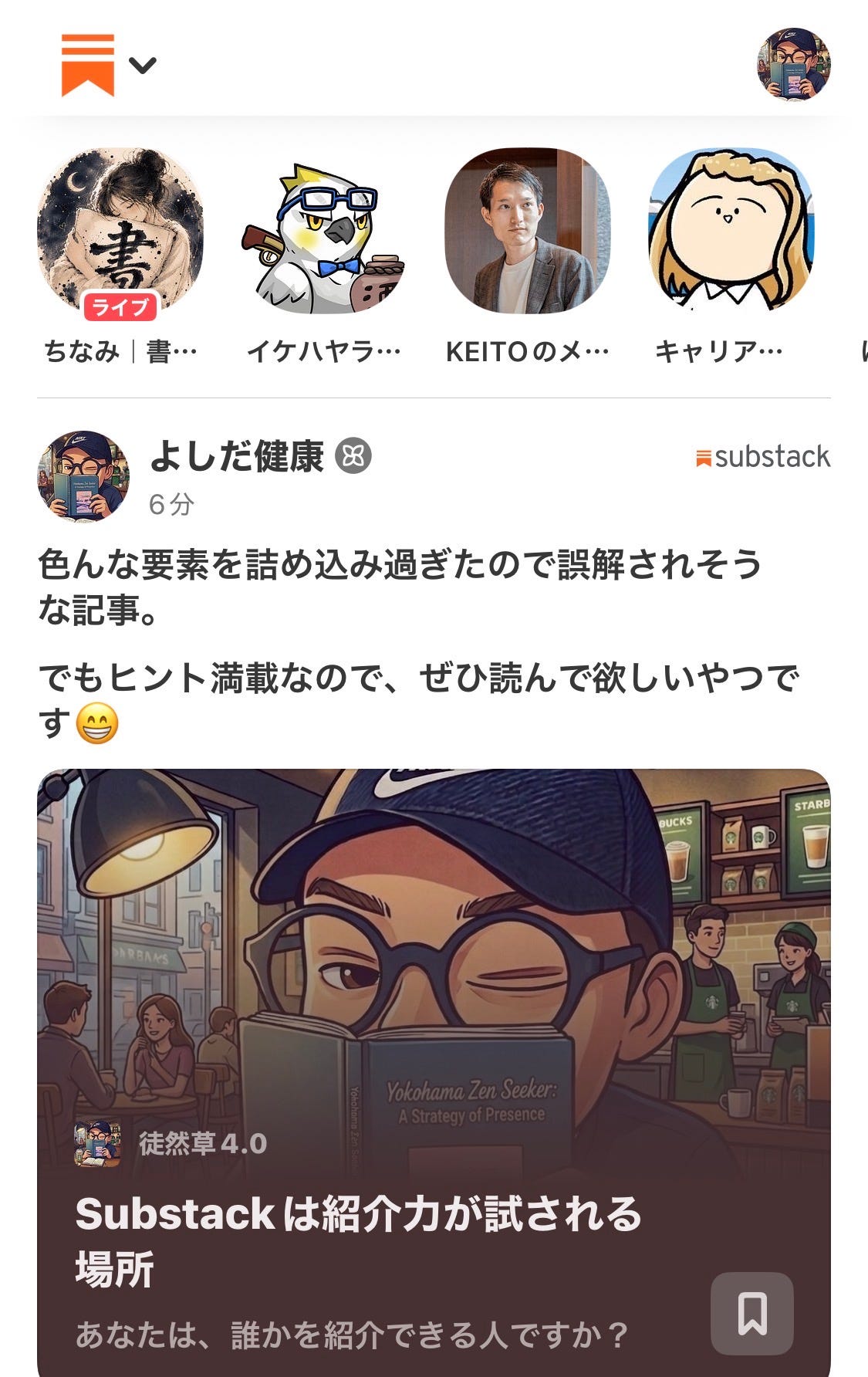
▲アプリの画面(LIVEしている人の次に並びます)
登録手順(アプリ)
お気に入りにしたいクリエイターのプロフィールページを開く
右上の「…」(三点メニュー)をタップ
メニューから「お気に入り」(☆アイコン)をタップ
これだけで登録完了。
お気に入りにするとどうなるか
そのクリエイターのアイコンがホームフィードの上部に優先表示される
たくさんの人を購読していても、お気に入りの人の投稿を見逃しにくくなる
解除したいときは、同じ手順でもう一度「お気に入り」をタップすればOK
補足:フォロー・購読との違い
フォロー=相手のNotesやアクティビティがフィードに流れる(メールは届かない)
購読(Subscribe)=新しい記事がメールやアプリのInboxに届く
お気に入り=購読やフォロー中の人の中から、さらに優先して表示させる設定
つまり、お気に入りは「購読の上位版」のようなもの。まず購読して、特に追いたい人をお気に入りに入れる、という使い方が自然だ。
他人の記事を保存する方法
Substackには自分や他人の記事を保存する機能もある。ただし、アプリとWeb版で使い勝手が少し違う。アプリで保存した記事をWeb版で閲覧することも可能だ。
アプリでの保存方法(iOS/Android)
保存方法:記事を開いてブックマークアイコンをタップ
記事を開くと、画面下部にアクションバーが表示される。そこにあるリボン型のブックマークアイコンをタップすれば保存完了。
保存した記事はどこで見る?
アプリ下部のナビゲーションバーから「Inbox」を開く。
Inboxの上部にタブが並んでいる:
All ── すべての受信記事
Audio ── ポッドキャストエピソード
Paid ── 有料購読している記事
Saved ── 保存した記事
履歴 ── 直近で閲覧した記事
「Saved」タブを選べば、保存済みの記事が一覧で出てくる。あとから読み返したいと思った記事に出会ったら、とりあえず保存しておくと便利だ。
保存するとどうなるか
保存した記事はInboxの上部に優先表示される
つまり「あとで読む」リストとして機能する
読み終わったらアーカイブで整理できる
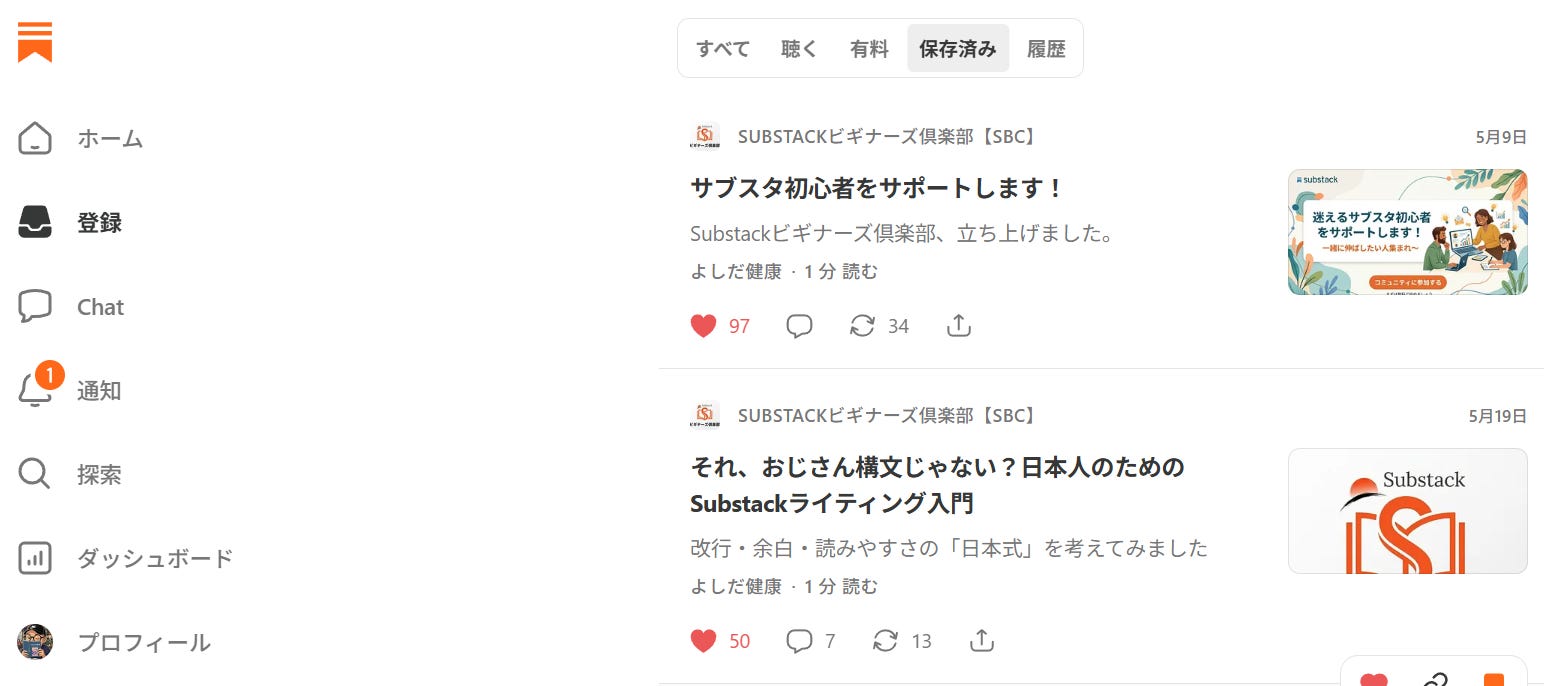
▲Web版でも左メニューの登録(Inbox)から閲覧可能
閲覧履歴も確認できる
Web版、アプリともに、過去に読んだ記事の閲覧履歴を確認できる機能もある。「あの記事、どこで読んだっけ?」というときに便利。
履歴の見方
アプリ下部のナビゲーションから「Inbox」(購読タブ)を開き、上部のタブから「履歴」(History)を選ぶと、最近読んだ記事が時系列で一覧表示される。
保存し忘れた記事をあとから探すときに重宝する。
Web版はどうか?
ブラウザ版のSubstackにもInboxはあるが、保存・アーカイブの操作性はアプリに比べて弱い。ブックマークアイコンが見つけにくいという声もRedditなどで上がっている。
保存機能を日常的に使うなら、スマホにSubstackアプリを入れておくのがおすすめ。
まとめ
お気に入り登録:クリエイターのプロフィール →「…」→「お気に入り」で、ホーム上部に固定
記事の保存:ブックマークアイコンをタップ
保存した記事はInboxの「Saved」タブで確認
閲覧履歴:Inboxの「履歴」タブで、過去に読んだ記事をたどれる
どの機能もアプリの方が使いやすい
Substackビギナーズ倶楽部では毎日オリジナル記事を更新中!
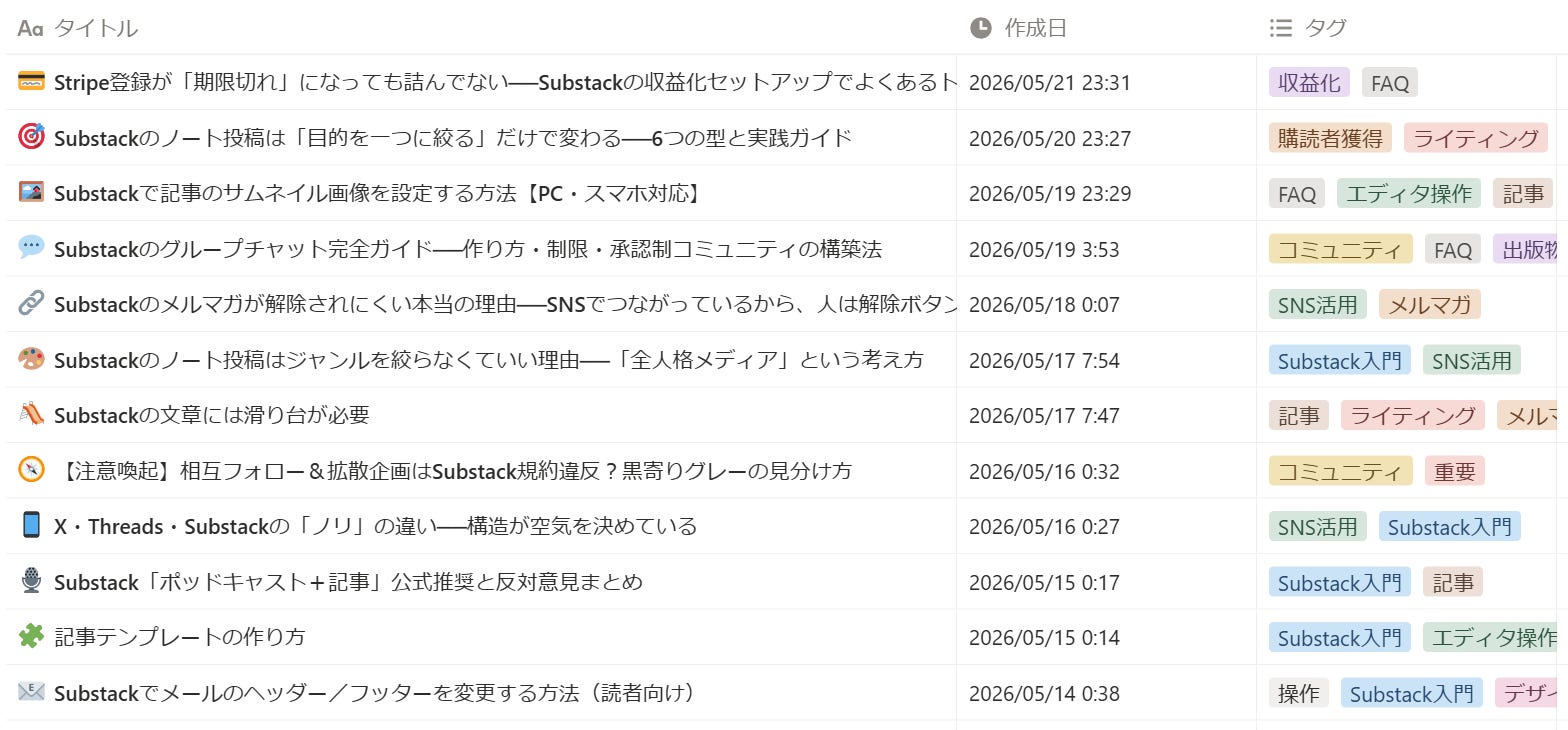
購読者限定のチャットではサブスタック操作の基礎から運用ノウハウまで学べるオリジナル記事を毎日更新しております。
操作や何かわからないことがあれば質問も可能です。
参加費【無料】ですので、お気軽にご参加ください!
