
昨日のチャット、どこへ消えた?問題を解決
Substackの大事な場所を「ピン留め」する方法

昨日まで話していたチャットが、今日は見つからない。
Substackを続けていると、こんな小さな迷子が起こります。
購読者チャット、期間限定のグループチャット、個別に届いたDM。
参加する場所が増えるほど、Chat一覧を何度も上下して、見覚えのある名前を探すことになります。
私のChat一覧にも、たくさんの会話が並んでいます。
大事な場所へ戻りたいだけなのに、入口を探すところから始めるのは地味に面倒です。
そんなときに使いたいのが「ピン留め」です。
今回固定するのは、チャット内の一つの投稿ではありません。
購読者チャットやグループチャットなど、チャットそのものを一覧の上部へ置いておく機能です。
よく戻る場所の入口を、いつも同じ位置に置いておけます。
新しいチャットと、大事なチャットは違う
Chat一覧では、新しいやり取りが増えるたびに、目当ての場所が下へ動くことがあります。
しかし、新しいことと、自分にとって大事なことは同じではありません。
最近届いたDMより、毎日確認している購読者チャットのほうが大切なこともあります。
今週参加したグループチャットへ、何度も戻りたいこともあるでしょう。
ここで毎回検索するのではなく、「今はここをよく使う」と決めた場所だけ上に固定しておく。
ピン留めは、Chat一覧に自分の優先順位をつける機能だと考えると分かりやすいです。
Web版でチャットをピン留めする方法
2026年8月時点のWeb版では、次の手順で設定できます。
SubstackのWeb版を開き、メニューから「Chat」へ移動します。
ピン留めしたいチャットを選んで開きます。
対象チャットの画面右上にある「…」を押します。
表示されたメニューから「ピン留め」を選びます。
Chat一覧へ戻り、対象チャットが上部に移動していることを確認します。
固定されたチャットにはピン印が表示されます。
上に移動したことと、印が付いたことの二つを確認すれば完了です。
ポイントは、
Chat一覧にいるまま操作するのではなく、固定したいチャットを一度開くこと。
その画面の右上にある「…」から設定します。
チャット内の投稿を固定する話ではなく、チャットへの入口を固定する話です。ここを区別しておくと迷いません。
なお、今回は実際に操作を確認できたWeb版の手順だけを紹介しています。アプリで同じ項目が見つからない場合は、Web版から設定してください。
Substackは表示が変わることもあるため、画面がこの記事と違う場合は「対象チャットを開いたあとの右上」を探してみてください。
外すときも、同じ場所から
活動が終わったチャットを、ずっと固定しておく必要はありません。
対象チャットを開き、右上の「…」から「ピン留めを外す」を選べば解除できます。
これはチャットから退出する操作ではありません。
会話を削除する操作でもありません。一覧上部への固定だけが外れ、チャット自体はそのまま残ります。
ですから、気軽に試して大丈夫です。必要になれば、また同じ手順で固定できます。
まず一つ。増やしても3〜5件ほど
便利だからといって、すべてをピン留めすると、一覧の上にもう一つ長い一覧ができるだけです。
まず固定するのは、今いちばんよく戻るチャットを一つだけ。
慣れてから増やす場合も、3〜5件ほどを目安にすると見やすさを保てます。これはSubstackの仕様上限ではなく、あくまで運用上の目安です。
毎日見る購読者チャット、現在参加している企画のグループチャット、返信を待っている重要な会話。
いま活動中の場所を優先し、一段落したら外して入れ替えます。
ちなみに、よしだ関連の購読者チャットやグループチャットをピン留めすることを、「よしピン」と呼ぶことがあります。
正式名称ではないので、Substackへ問い合わせても通じません(笑)
名前はともかく、大切な場所を探す時間が減れば、それだけ会話に参加しやすくなります。
まずはWeb版のChatを開いて、今日いちばんよく使うチャットを一つだけ「よしピン」、あるいは普通にピン留めしてみてください。
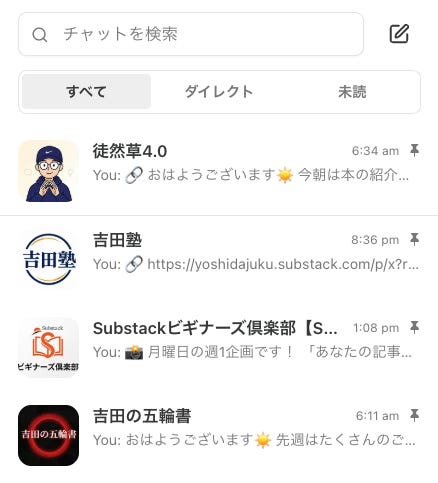
▲よしピンの見本です笑
さとぴんも、よしピンしました^_^
(くどかった?)
よしださん、おはようございます☀
いつも知らない情報を得られるので、勉強になります。
「よしピン」してみます☺️